Выберите видео
Откройте BlackOut Camera и выберите видеозапись Premium на главном экране.
Видео с чёрным экраном на iPhone
BlackOut Camera заменяет яркое изображение с камеры полностью чёрной заставкой. iPhone остаётся разблокированным, а запись продолжается, пока приложение открыто на экране.

Как работает BlackOut
BlackOut Camera снимает видео, пока iPhone показывает чёрный экран, который выглядит выключенным. Приложение не отключает дисплей и не продолжает запись после блокировки телефона: оно закрывает обычное яркое превью, оставаясь открытым и активным.
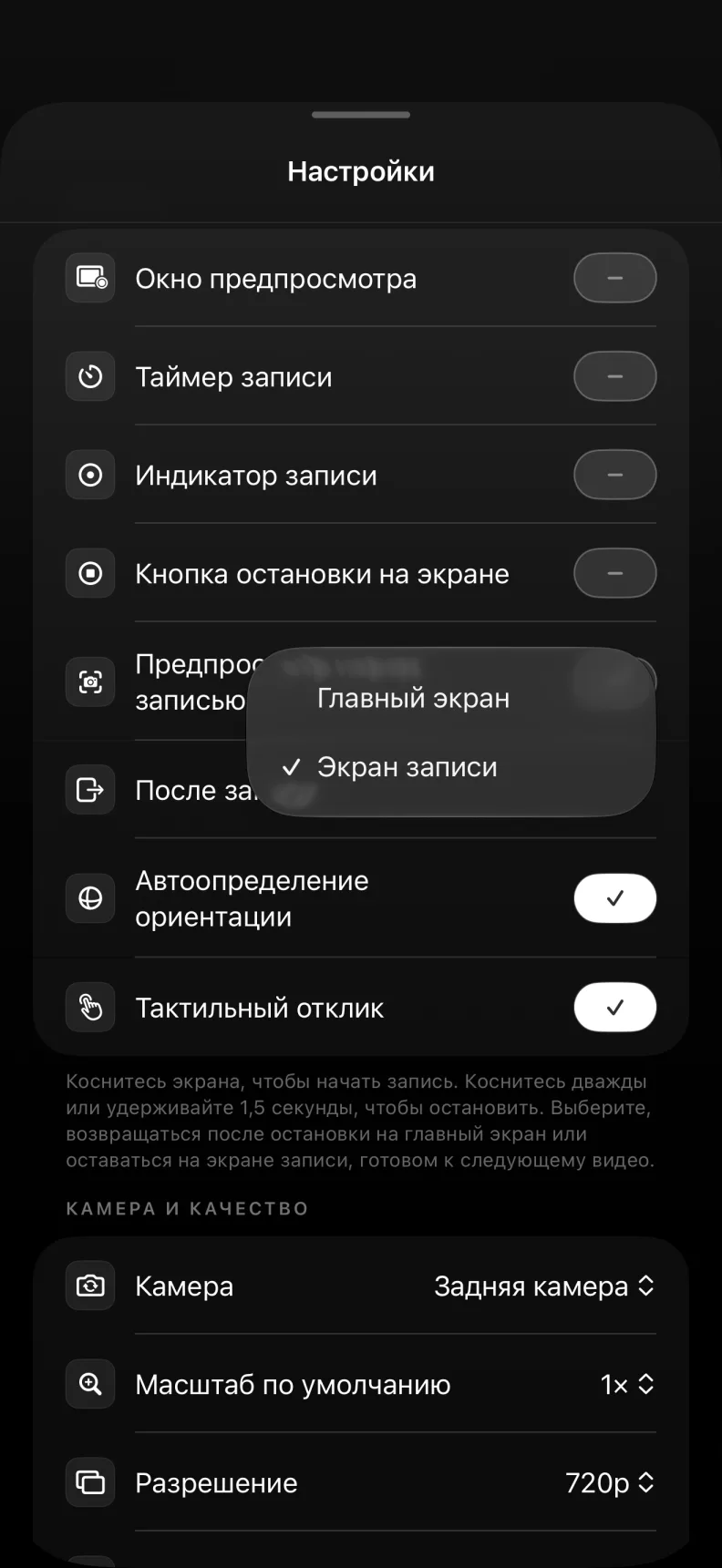
Заставка может быть полностью чёрной или показывать только выбранные элементы: таймер, индикатор записи, кнопку остановки либо миниатюру превью. BlackOut не записывает в фоне и не работает после блокировки iPhone.
Ограничения iOS
В iOS камера и микрофон доступны приложению, пока оно работает на экране. Когда дисплей выключается, iPhone блокируется или приложение уходит в фон, система приостанавливает сеанс камеры. Обычное приложение из App Store не может обойти это ограничение.
Во время работы камеры или микрофона iOS также показывает системный индикатор. BlackOut не скрывает его и не меняет правила iOS.
Поэтому BlackOut оставляет дисплей включённым, но показывает на нём сплошной чёрный цвет. Камера продолжает работать, а яркое превью не освещает пространство. На iPhone с OLED-дисплеем чёрные пиксели почти не потребляют энергию, хотя итоговый расход батареи всё равно зависит от камеры, разрешения и длительности записи.
Настройка
Выберите видео, настройте заставку и элементы управления, затем начните запись.
Откройте BlackOut Camera и выберите видеозапись Premium на главном экране.
Используйте полностью чёрный фон, затемнённый режим или собственное изображение. Лишние элементы можно скрыть.
Начните запись и не сворачивайте BlackOut. Готовое видео сохранится в локальной галерее приложения.
Когда это удобно
Чёрная заставка уменьшает яркость и визуальные отвлечения, сохраняя камеру готовой к записи.
Яркое превью не освещает комнату во время ночной съёмки или записи в тёмном помещении.
Сведите свечение дисплея к минимуму, пока наблюдаете за животными или ждёте нужный момент.
Оставьте на экране только необходимое, когда iPhone установлен для продолжительной записи.
Скройте превью и необязательные кнопки, чтобы сосредоточиться на происходящем перед камерой.
Сравнение
В поиске эти понятия часто смешивают. Ниже показано, что именно снимает каждый режим на iPhone.
| Сравнение | BlackOut Camera | Запись экрана iOS | Экран выключен |
|---|---|---|---|
| Что записывается | Изображение с камеры iPhone | Содержимое дисплея | Ничего; камера остановлена |
| Что видно на дисплее | Чёрный фон, затемнение или своя картинка | Обычный включённый экран | Экран выключен |
| Работает в актуальной iOS | Да | Да | Нет, ни в одном приложении |
| Работает в фоне | Нет, только на экране | Да, при переходе между приложениями | Не применимо |
| Системный индикатор | Виден согласно правилам iOS | Виден | Не применимо |
| Где хранится файл | В локальной галерее приложения до экспорта | В приложении «Фото» | Не применимо |
Частые вопросы
Ответы о записи на iPhone, чёрной заставке, звуках камеры и сохранении файлов.
BlackOut Camera снимает видео с чёрной заставкой, поэтому экран выглядит выключенным. Сам дисплей остаётся включённым, iPhone — разблокированным, а приложение должно быть открыто на экране.
Нет. iOS останавливает доступ приложения к камере после блокировки. BlackOut создаёт вид выключенного экрана, показывая чёрную заставку при открытом приложении.
Нет. Заставка закрывает только превью на дисплее. В файл записывается изображение с выбранной камеры iPhone.
Нет. BlackOut должен оставаться открытым на экране. Переход в другое приложение, блокировка телефона или системное прерывание могут остановить запись.
Да. В Premium можно выбрать собственное изображение как полноэкранную заставку. Оно остаётся на устройстве, а заменить или удалить его можно в настройках.
BlackOut не добавляет звуки начала или остановки видео. Для наиболее тихой работы переведите iPhone в беззвучный режим. При фотосъёмке звук затвора может оставаться обязательным в зависимости от устройства и региона.
По умолчанию файлы остаются в локальной галерее BlackOut. Они попадут в «Фото» или другое приложение только после выбранного вами сохранения, экспорта или отправки.
Нет. «Запись экрана» сохраняет всё, что отображается на дисплее. BlackOut работает как камера и снимает то, что видит передний или задний объектив iPhone.
На iPhone с OLED-дисплеем полностью чёрные пиксели почти не расходуют энергию, поэтому заставка обычно экономнее яркого превью. Но камера, микрофон и обработка видео продолжают работать, а итоговый расход зависит от модели, разрешения и частоты кадров.
Да. Можно выбрать чёрную или затемнённую заставку, а в Premium — любое собственное изображение.
BlackOut не устанавливает отдельный лимит. Фактическая длительность зависит от свободного места, температуры iPhone, разрешения и частоты кадров.
Сейчас BlackOut Camera доступен только для iPhone и iOS. Версии для Android пока нет.
Доступно в App Store
Записывайте видео с чёрной или собственной заставкой, пока приложение остаётся открытым.
Открыть App Store