ビデオを選ぶ
BlackOut Cameraを開き、シンプルなホーム画面からプレミアムのビデオ録画を選びます。
iPhoneの黒画面ビデオ録画
BlackOut Cameraは、明るいカメラプレビューの代わりに、画面全体へ黒いカバーを表示します。iPhoneのロックはせず、アプリを前面で開いたまま動画を録画します。

正確な仕組み
iPhoneをロックして画面を本当にオフにすると、BlackOutは録画を続けません。代わりに、アプリを前面で開いたまま、通常の明るいカメラ画面を黒いカバーで覆います。
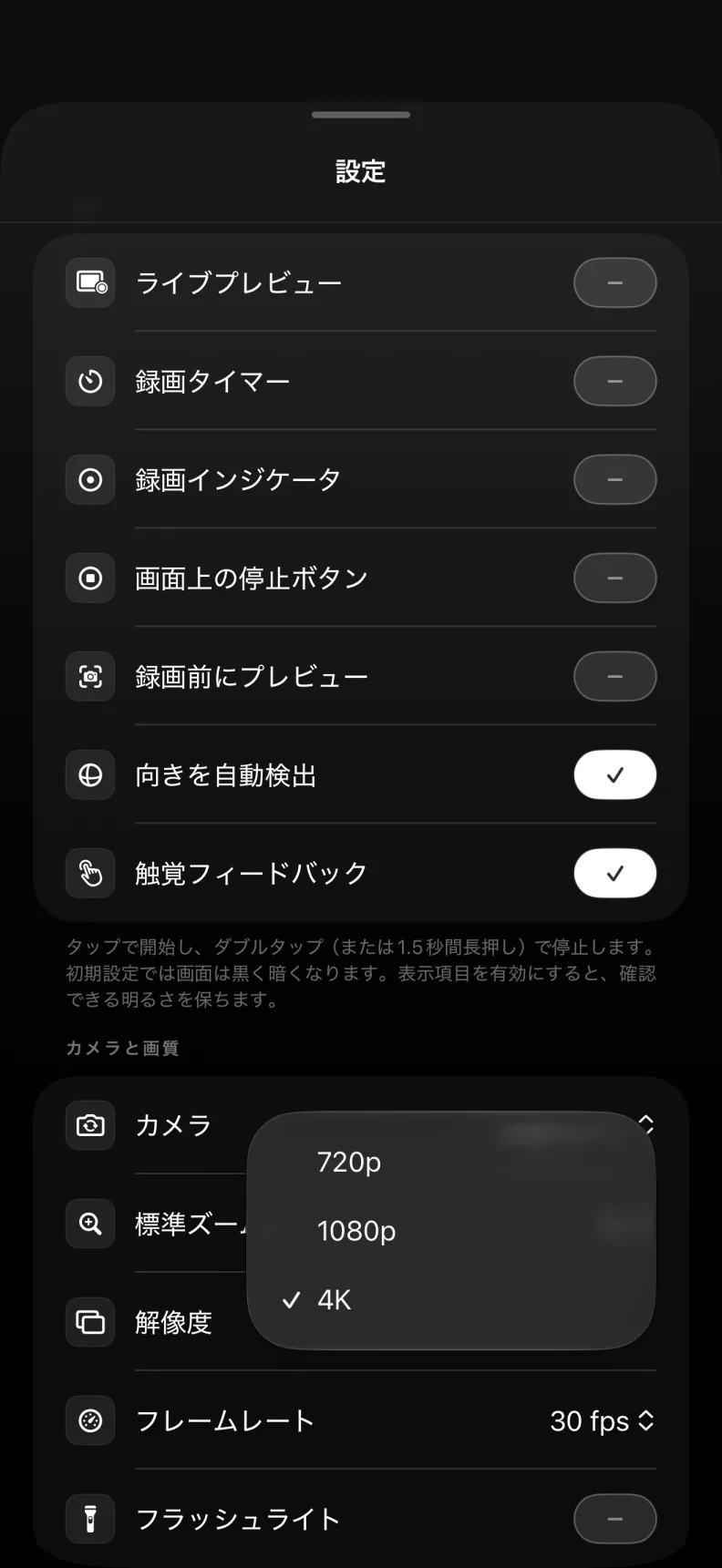
画面を消したように見える状態で録画できますが、バックグラウンド録画やロック画面での録画ではありません。黒一色のままにするほか、タイマー、録画インジケータ、停止ボタン、プレビューだけを選んで表示できます。
かんたん3ステップ
ビデオを選び、録画中に表示する画面を決めたら、すぐに撮影を始められます。
BlackOut Cameraを開き、シンプルなホーム画面からプレミアムのビデオ録画を選びます。
黒、暗め、またはカスタム画像を選べます。録画中の操作表示は必要なものだけにできます。
録画を開始し、BlackOutを開いたままにします。動画はアプリ内のローカルギャラリーに保存されます。
画面の光を抑える設計
黒いカバーを使うことで、カメラの操作性はそのままに、画面の光や視覚的な刺激を抑えられます。
夜間や暗い室内で、明るいプレビューが周囲を照らすのを抑えながら録画できます。
画面の光を抑え、動物の様子や自然な瞬間を静かに待ちたいときに役立ちます。
iPhoneを決まった位置に置き、前面で長めに録画するときも画面表示を最小限にできます。
プレビューや不要な操作表示を隠し、目の前の場面に集中しやすくします。
黒画面録画のよくある質問
iPhoneでの画面オフ表示、録画状態、音、保存先について、BlackOutの動作を正確にご案内します。
BlackOutは、iPhoneをロックした後は録画できません。アプリを前面で開いたまま黒いカバーを表示し、画面を消したように見える状態で録画します。
いいえ。黒いカバーは、画面上のカメラプレビューだけを置き換えます。保存される動画には、選択したカメラが捉えた映像が記録され、黒い操作画面は入りません。
いいえ。録画できるのは、BlackOutを前面で開いている間だけです。iPhoneのロック、別のアプリへの切り替え、システムによる中断で録画が停止する場合があります。
はい。プレミアムでは、ビデオ録画中の全画面カバーにカスタム画像を選べます。画像はデバイス内に保存され、設定から変更または削除できます。
BlackOutがビデオ録画の開始音や停止音を追加することはありません。できるだけ静かに使うには、iPhoneを消音モードにしてください。写真撮影では、端末や地域によってシャッター音が鳴る場合があります。
初期設定ではBlackOut内のローカルギャラリーに保存されます。ユーザーが保存、共有、書き出しを選んだ場合にのみ、「写真」アプリやほかの保存先へ移動します。
App Storeで配信中
BlackOut Cameraをダウンロードして、アプリを前面で開いたまま、黒またはカスタム画像のカバーで録画できます。
App Storeを開く