选择视频模式
打开 BlackOut Camera,在主界面选择高级版视频录制。
iPhone 黑屏录像
BlackOut Camera 是一款 iPhone App,用铺满屏幕的纯黑遮罩代替明亮的实时相机预览。iPhone 不会锁屏,App 保持前台运行时录像持续进行。

BlackOut 的工作方式
BlackOut Camera 会用黑色画面盖住 iPhone 屏幕,让屏幕看起来像熄灭了一样并继续录像。它并不会真的关闭屏幕,也无法在设备锁屏后继续录制,而是在 App 保持前台运行时遮住平常明亮的相机界面。
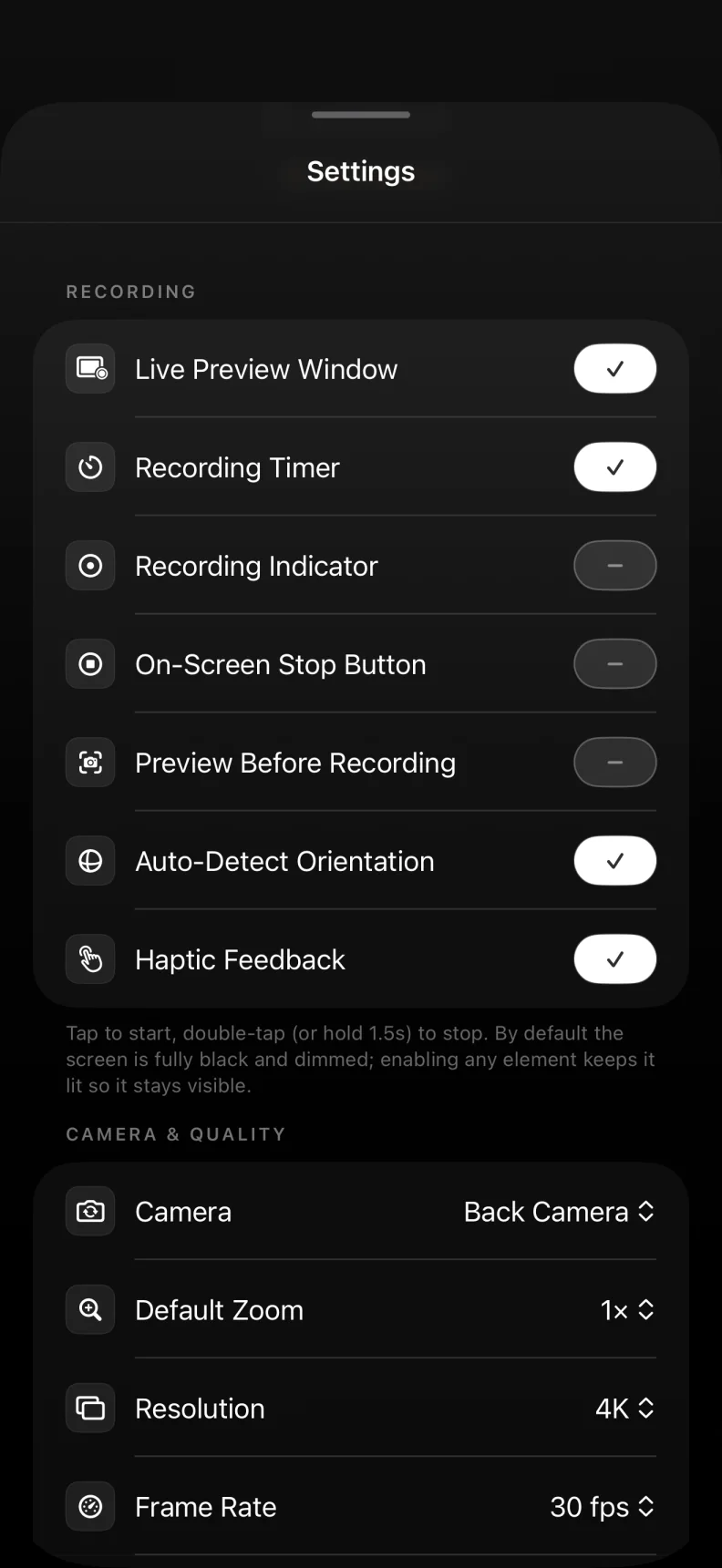
遮罩可以保持纯黑,也可以只显示你需要的计时器、录制指示点、停止按钮或预览窗口。BlackOut 不支持后台录像,也不支持锁屏录像。
iOS 的限制
Apple 把摄像头和麦克风视为「仅在 App 位于前台时可用」的能力。屏幕熄灭、iPhone 锁屏或 App 切换到后台的那一刻,iOS 就会中断拍摄会话,App 随即失去摄像头权限。没有任何公开设置或权限可以改变这一点,App Store 上的所有 App 都不例外。
iOS 还会让周围的人能看出正在拍摄。麦克风或摄像头工作时,状态栏会显示橙色或绿色指示点,App 不允许隐藏它们。凡是宣称「完全不会被察觉」的 App,要么指的是屏幕上的黑色遮罩,要么就没有如实说明自己的行为。
BlackOut 采用黑色遮罩这种做法,正是因为这个限制。屏幕保持点亮但只显示纯黑,所以摄像头照常工作,而屏幕上看不出任何内容。在使用 OLED 屏幕的 iPhone 上,显示纯黑几乎不耗电,因此比一直显示明亮预览更省电。
设置步骤
选择视频模式,设定屏幕上显示的遮罩和元素,然后开始录像即可。
打开 BlackOut Camera,在主界面选择高级版视频录制。
选择纯黑、变暗或自定义图片。录像时显示的元素可以全部关闭。
开始录像并让 BlackOut 留在前台。录好的视频会保存到 App 内的本地相册。
使用场景
使用黑色遮罩可以在保留相机操作的同时,减少屏幕发出的光和视觉干扰。
夜间或昏暗室内录像时,避免明亮的预览照亮周围。
减少屏幕亮光,安静地等待动物的动作或自然的瞬间。
把 iPhone 摆放好长时间录制时,也能把屏幕显示降到最低。
隐藏预览和多余的控件,让注意力回到眼前的场景。
对比
这三者在搜索结果里经常被混为一谈。下面说明它们在 iPhone 上各自的实际作用,方便你判断自己需要哪一个。
| 对比 | BlackOut Camera | iOS 屏幕录制 | 锁屏 / 熄屏 |
|---|---|---|---|
| 记录的内容 | 摄像头镜头拍到的画面 | 屏幕上显示的内容 | 不记录(拍摄已中断) |
| 拍摄时的屏幕 | 纯黑、变暗或自定义图片 | 正常点亮的屏幕 | 熄灭 |
| 当前 iOS 是否支持 | 支持 | 支持 | 任何 App 都不支持 |
| 能否后台运行 | 不能(仅前台) | 可以(跨 App 运行) | 不适用 |
| iOS 使用指示灯 | 按规定显示 | 显示 | 不适用 |
| 文件保存位置 | 导出前保存在 App 本地相册 | 「照片」App | 不适用 |
常见问题
关于黑色遮罩、录像条件、拍摄声音和保存位置的准确说明。
有。BlackOut Camera 会用铺满屏幕的黑色遮罩让屏幕看起来像熄灭一样,同时继续录像。iPhone 不会锁屏,录像期间需要让 BlackOut 保持在前台。
BlackOut 在 iPhone 锁屏后无法录像。它是在 App 保持前台时显示黑色遮罩,从而营造出屏幕熄灭的效果。
不是。黑色遮罩只替换屏幕上的相机预览。保存下来的视频记录的是所选摄像头拍到的画面,不会把黑色界面录进去。
不可以。只有 BlackOut 保持在前台时才能录像。锁屏、切换到其他 App 或系统中断都可能让录像停止。
可以。高级版支持把任意图片设为录像时的全屏遮罩。图片保存在设备本地,可在设置中更换或删除。
很多教程会推荐用 VoiceOver 的屏幕帘幕配合系统相机。这个方法确实能让屏幕变黑,但它会改变整机的操作方式:开启后所有触控手势都要按 VoiceOver 的规则来,误触很容易中断录制。BlackOut 只在 App 内部提供黑色遮罩,不影响系统其他部分的操作。
BlackOut 不会给视频录制添加开始或结束提示音。拍照时是否有快门声取决于设备和所在地区的规定。想要最安静的效果,请把 iPhone 调到静音模式。
默认保存在 BlackOut 的本地相册中。只有在你选择保存、分享或导出时,才会转移到「照片」App 或其他位置。
不是,这也是最常见的误解。iOS 的屏幕录制从控制中心启动,记录的是屏幕上显示的内容;BlackOut 是相机 App,记录的是前置或后置镜头拍到的画面。想保存 App 操作或正在播放的视频,请使用 iOS 的屏幕录制。
大多数情况下能,而且差别比较明显。屏幕是 iPhone 上最耗电的部件之一,OLED 显示纯黑几乎不耗电。把不断刷新的明亮预览换成静止的黑色遮罩,可以省掉其中大部分消耗,单次充电能录制的时间更长。关掉计时器、指示点和预览窗口还能再省一点。
可以。除了纯黑遮罩,还能选择「变暗」遮罩,屏幕保持很暗但留下一点参考,方便在不照亮环境的情况下确认 App 仍在前台。高级版还支持把任意图片设为全屏遮罩。
App 本身没有时长限制。实际时长取决于剩余存储空间和发热余量,分辨率和帧率越高,两者消耗越快。在同一台 iPhone 上,1080p 30fps 能录的时间明显比 4K 60fps 更长。不显示明亮预览对续航是有利的。
在 App Store 下载
下载 BlackOut Camera,让 App 保持在前台,用黑色遮罩或自定义图片进行拍摄。
打开 App Store