동영상 선택
BlackOut Camera를 열고 홈 화면에서 프리미엄 동영상 촬영을 선택합니다.
아이폰 검은 화면 촬영
BlackOut Camera는 밝은 실시간 카메라 미리보기를 화면 전체를 덮는 검은 커버로 바꿔 주는 아이폰 앱입니다. 아이폰은 잠기지 않고, 앱이 화면에 켜져 있는 동안 촬영이 계속됩니다.

BlackOut의 작동 방식
BlackOut Camera는 아이폰 화면을 검게 덮어, 화면이 꺼진 것처럼 보이는 상태로 동영상을 촬영합니다. 화면을 실제로 끄거나 기기를 잠근 뒤에도 촬영을 이어가는 기능은 아니며, 앱이 화면에 켜져 있는 동안 평소의 밝은 카메라 화면을 가리는 방식입니다.
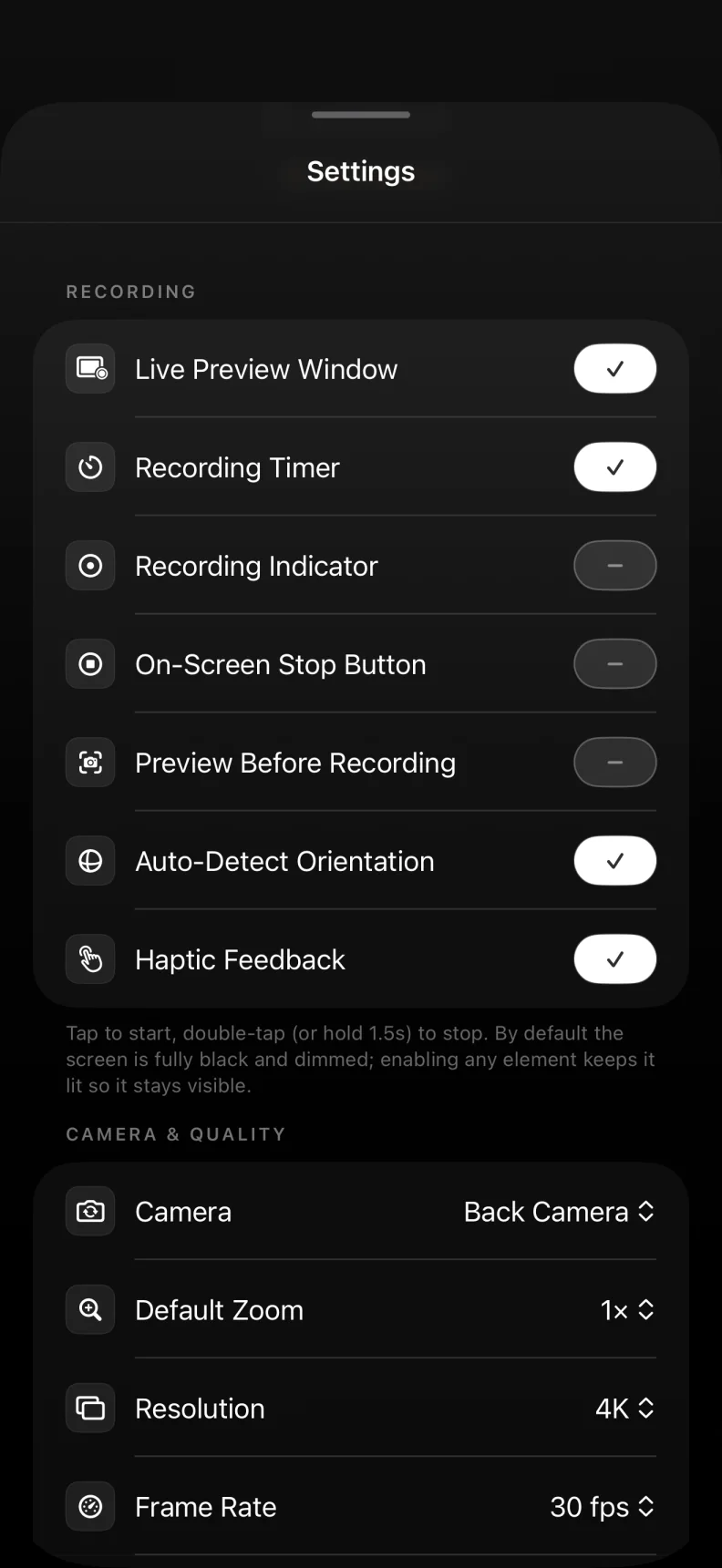
커버를 완전히 검게 둘 수도 있고, 타이머·촬영 표시등·정지 버튼·미리보기 중 필요한 것만 골라 표시할 수도 있습니다. 백그라운드 촬영이나 잠금 화면 촬영은 지원하지 않습니다.
iOS의 제한
Apple은 카메라와 마이크를 "앱이 화면에 켜져 있는 동안에만" 쓸 수 있는 기능으로 다룹니다. 화면이 꺼지거나, 아이폰이 잠기거나, 앱이 백그라운드로 넘어가는 순간 iOS는 촬영 세션을 중단하고 앱은 카메라 사용 권한을 잃습니다. 이를 바꿀 수 있는 공개 설정이나 권한은 없으며, App Store의 어떤 앱도 예외가 아닙니다.
iOS는 촬영 중이라는 사실이 주변에서 보이도록 유지하기도 합니다. 마이크나 카메라가 동작하는 동안 상태 표시줄에는 주황색 또는 초록색 표시등이 나타나며, 앱이 이를 숨기는 것은 허용되지 않습니다. "전혀 티 나지 않게 촬영할 수 있다"고 설명하는 앱은 화면 위의 검은 커버를 가리키는 것이거나, 실제 동작을 정확히 설명하지 않는 것입니다.
BlackOut이 검은 커버 방식을 쓰는 이유가 바로 이 제한 때문입니다. 화면은 켜진 상태로 검은색만 표시하므로 카메라는 계속 동작하지만 화면에서는 아무것도 읽을 수 없습니다. OLED를 사용하는 아이폰에서는 검은색 표시에 전력을 거의 쓰지 않아, 밝은 미리보기를 계속 띄우는 경우보다 전력 소모도 줄어듭니다.
설정 방법
동영상을 선택하고, 화면에 표시할 커버와 요소를 정한 뒤 촬영을 시작하면 됩니다.
BlackOut Camera를 열고 홈 화면에서 프리미엄 동영상 촬영을 선택합니다.
완전한 검은색, 어둡게, 또는 사용자 지정 이미지를 고릅니다. 촬영 중 표시할 요소는 모두 꺼 둘 수 있습니다.
촬영을 시작하고 BlackOut을 화면에 켜 둡니다. 촬영한 영상은 앱 안의 로컬 갤러리에 저장됩니다.
활용 예
검은 커버를 사용하면 카메라 조작은 그대로 두면서 화면에서 나오는 빛과 시각적인 방해를 줄일 수 있습니다.
밤이나 어두운 실내에서 밝은 미리보기가 주변을 비추지 않도록 하면서 촬영합니다.
화면의 빛을 줄이고, 동물의 모습이나 자연스러운 순간을 조용히 기다릴 때 유용합니다.
아이폰을 한자리에 두고 오래 촬영할 때도 화면 표시를 최소한으로 유지합니다.
미리보기와 불필요한 조작 요소를 숨기고 눈앞의 장면에 집중할 수 있습니다.
비교
검색 결과에서 이 셋은 자주 뒤섞입니다. 아이폰에서 각각 실제로 무엇을 하는지 정리했으니, 필요한 것이 무엇인지 확인해 보세요.
| 비교 | BlackOut Camera | iOS 화면 기록 | 잠금 상태·화면 꺼짐 |
|---|---|---|---|
| 기록되는 내용 | 카메라 렌즈가 담은 영상 | 화면에 표시되는 내용 | 기록되지 않음(촬영 중단) |
| 촬영 중 화면 | 완전한 검은색·어둡게·사용자 지정 이미지 | 평소처럼 밝은 화면 | 꺼짐 |
| 현재 iOS에서 지원 | 지원 | 지원 | 모든 앱에서 불가 |
| 백그라운드 동작 | 불가(앱이 켜져 있을 때만) | 가능(앱을 전환해도 동작) | 해당 없음 |
| iOS 사용 표시등 | 규정대로 표시됨 | 표시됨 | 해당 없음 |
| 파일 저장 위치 | 내보내기 전까지 앱 안의 갤러리 | 사진 앱 | 해당 없음 |
자주 묻는 질문
검은 커버, 촬영 조건, 촬영음, 저장 위치에 대한 BlackOut의 동작을 정확히 안내합니다.
네. BlackOut Camera는 화면 전체에 검은 커버를 표시해 화면이 꺼진 것처럼 보이는 상태로 동영상을 촬영합니다. 아이폰은 잠기지 않으며, 촬영하는 동안 BlackOut을 화면에 켜 두어야 합니다.
BlackOut은 아이폰을 잠근 뒤에는 촬영할 수 없습니다. 앱을 화면에 켜 둔 채 검은 커버를 표시해, 화면을 끈 것처럼 보이는 상태로 촬영합니다.
아니요. 검은 커버는 화면에 보이는 카메라 미리보기만 대신합니다. 저장되는 영상에는 선택한 카메라가 담은 장면이 기록되며, 검은 화면은 들어가지 않습니다.
아니요. 촬영은 BlackOut이 화면에 켜져 있는 동안에만 가능합니다. 아이폰을 잠그거나 다른 앱으로 전환하거나 시스템이 개입하면 촬영이 멈출 수 있습니다.
네. 프리미엄에서는 동영상 촬영 중 전체 화면 커버로 사용자 지정 이미지를 지정할 수 있습니다. 이미지는 기기 안에 저장되며 설정에서 변경하거나 삭제할 수 있습니다.
BlackOut이 동영상 촬영에 시작음이나 종료음을 추가하지는 않습니다. 다만 한국에서 판매된 아이폰은 관련 규정에 따라 사진 촬영 시 셔터음이 울리며, 이 소리는 앱에서 끌 수 없습니다.
기본적으로 BlackOut 안의 로컬 갤러리에 저장됩니다. 사용자가 저장, 공유, 내보내기를 선택한 경우에만 사진 앱이나 다른 위치로 옮겨집니다.
아닙니다. 이 부분이 가장 자주 혼동됩니다. iOS의 화면 기록은 제어 센터에서 시작하며 화면에 표시되는 내용을 기록합니다. BlackOut은 카메라 앱으로, 전면 또는 후면 렌즈가 담은 영상을 기록합니다. 앱 화면이나 재생 중인 영상을 남기려면 iOS의 화면 기록을 사용하세요.
대부분 눈에 띄게 절약됩니다. 화면은 아이폰에서 전력을 가장 많이 쓰는 부분 중 하나이며, OLED는 완전한 검은색을 표시할 때 전력을 거의 쓰지 않습니다. 계속 갱신되는 밝은 미리보기를 정지된 검은 커버로 바꾸면 그 소모의 대부분이 사라져 한 번 충전으로 촬영할 수 있는 시간이 늘어납니다. 타이머와 표시등, 미리보기 창을 꺼 두면 조금 더 절약됩니다.
가능합니다. 완전한 검은색 커버 외에 "어둡게" 커버를 고를 수 있습니다. 화면을 상당히 어둡게 유지하면서도 최소한의 단서를 남겨, 주변을 밝히지 않고도 앱이 켜져 있는지 확인할 수 있습니다. 프리미엄에서는 원하는 이미지를 전체 화면 커버로 지정할 수도 있습니다.
앱 자체에는 촬영 시간 제한이 없습니다. 실제 길이는 남은 저장 공간과 발열 여유에 따라 정해집니다. 해상도와 프레임레이트를 높이면 둘 다 더 빨리 소모되므로, 같은 아이폰에서도 1080p·30fps가 4K·60fps보다 훨씬 오래 촬영됩니다. 밝은 미리보기를 표시하지 않는 점은 배터리 측면에서 유리합니다.
현재는 사용할 수 없습니다. BlackOut Camera는 iOS를 사용하는 아이폰 전용이며, 안드로이드 버전은 제공하지 않습니다.
App Store에서 다운로드
BlackOut Camera를 내려받아, 앱을 화면에 켜 둔 채 검은 커버나 사용자 지정 이미지로 촬영해 보세요.
App Store 열기