Elige video
Abre BlackOut Camera y selecciona la grabación de video Premium en la pantalla de inicio.
Grabar con pantalla negra en iPhone
BlackOut Camera es una app de iPhone que reemplaza la previsualización brillante de la cámara por una cubierta completamente negra. El iPhone no se bloquea y la grabación continúa mientras la app sigue abierta.

Cómo funciona BlackOut
BlackOut Camera puede grabar video mientras tu iPhone muestra una pantalla negra que parece apagada. No apaga la pantalla ni sigue grabando después de bloquear el teléfono: lo que hace es cubrir la interfaz brillante habitual de la cámara mientras la app permanece abierta y activa.
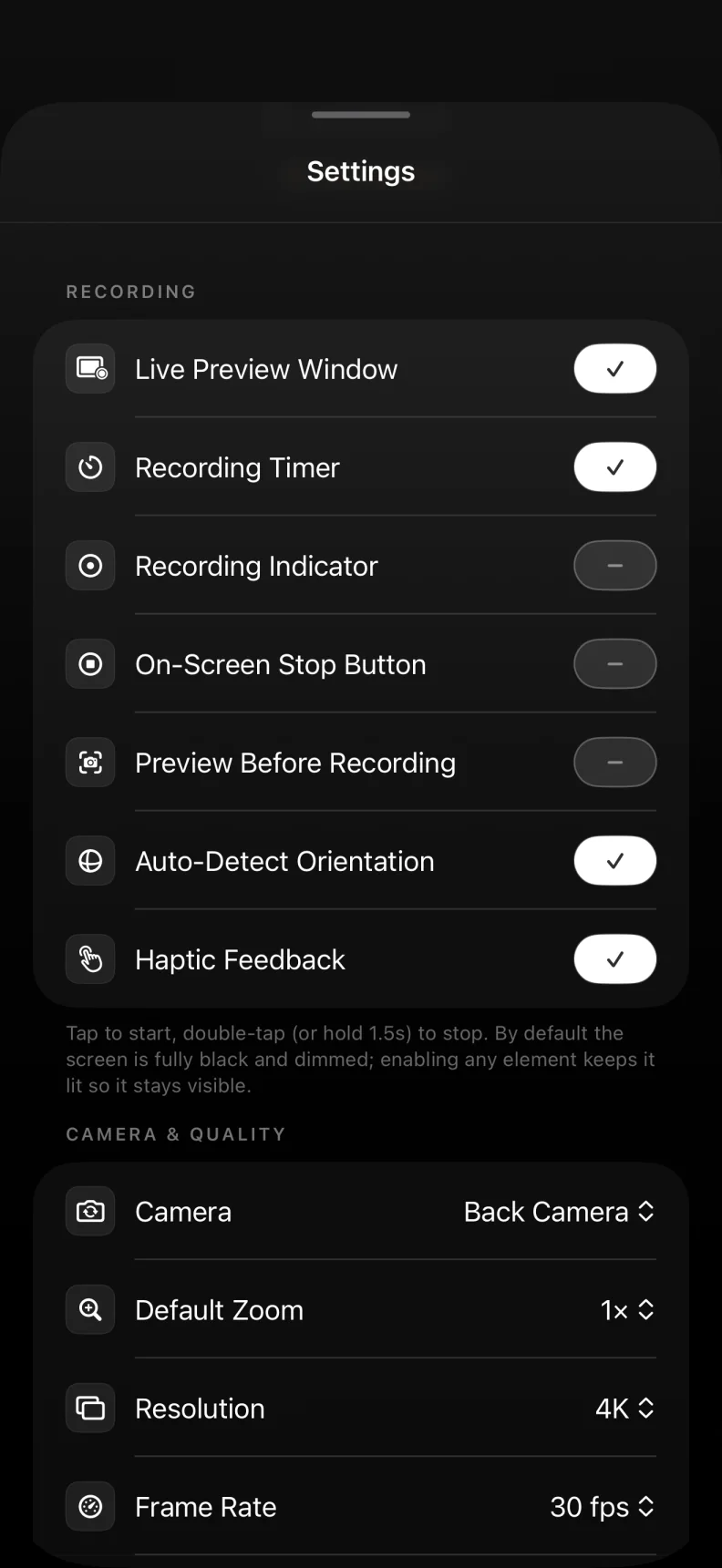
Puedes dejar la cubierta completamente en negro o mostrar solo el cronómetro, el indicador de grabación, el botón de detener o la previsualización que elijas. BlackOut no graba en segundo plano ni con el iPhone bloqueado.
Límites de iOS
Apple trata la cámara y el micrófono como funciones disponibles solo en primer plano. En el momento en que la pantalla se apaga, el iPhone se bloquea o la app pasa a segundo plano, iOS suspende la sesión de captura y la app pierde el acceso a la cámara. No existe ningún ajuste, permiso ni app del App Store que cambie esto, y por eso toda ficha que promete grabación real con la pantalla apagada está describiendo otra cosa.
iOS también mantiene la captura visible para quienes están alrededor. Los indicadores naranja y verde de la barra de estado aparecen siempre que el micrófono o la cámara están activos, y las apps no pueden ocultarlos. Una app que asegure grabar de forma completamente invisible o se refiere a una cubierta negra en pantalla, o no está describiendo con honestidad lo que hace.
Esa restricción es justamente la razón del enfoque de BlackOut. La pantalla permanece encendida mostrando negro puro, así que la cámara sigue funcionando mientras la pantalla no revela nada. En un iPhone con OLED, una cubierta completamente negra apenas ilumina píxeles, por lo que también consume bastante menos que una previsualización brillante durante una grabación larga.
Configuración
Elige video, define la cubierta y los controles en pantalla, y empieza a grabar.
Abre BlackOut Camera y selecciona la grabación de video Premium en la pantalla de inicio.
Usa negro puro, una cubierta atenuada o tu propia imagen. Los controles de grabación pueden quedar ocultos.
Empieza a grabar y deja BlackOut abierta. El video se guarda en la galería local de la app.
Casos de uso
Una cubierta negra reduce la distracción visual y el brillo de la pantalla sin alejarte de los controles de la cámara.
Evita que una previsualización brillante ilumine el lugar al grabar de noche o en interiores oscuros.
Reduce el brillo de la pantalla mientras observas animales o esperas en silencio un momento natural.
Mantén la pantalla al mínimo cuando dejas el iPhone colocado para una grabación larga.
Oculta la previsualización y los controles opcionales cuando quieres concentrarte en la escena.
Comparativa
Estas tres se confunden constantemente en los resultados de búsqueda. Esto es lo que hace cada una en un iPhone, para que sepas cuál estás buscando.
| Comparativa | BlackOut Camera | Grabación de pantalla de iOS | Bloqueado o apagado |
|---|---|---|---|
| Qué captura | Lo que ve el lente de la cámara | Lo que se muestra en tu pantalla | Nada; la captura queda suspendida |
| Pantalla durante la captura | Negro puro, atenuada o imagen personalizada | La pantalla normal, con brillo completo | Apagada |
| Funciona en el iOS actual | Sí | Sí | No, en ninguna app |
| Funciona en segundo plano | No, solo en primer plano | Sí, entre apps | No aplica |
| Indicador de grabación de iOS | Visible, como exige Apple | Visible | No aplica |
| Dónde se guarda | En la galería local de la app hasta que exportes | En Fotos | No aplica |
Preguntas frecuentes
Respuestas sobre la cubierta negra, la grabación en primer plano, los sonidos de captura y dónde se guardan los videos.
Sí. BlackOut Camera graba video mostrando una pantalla negra que parece apagada. El iPhone permanece desbloqueado y BlackOut debe seguir abierta en primer plano durante toda la grabación.
BlackOut no puede grabar una vez que el iPhone se bloquea. Crea el aspecto de pantalla apagada mostrando una cubierta completamente negra mientras la app sigue abierta y activa en primer plano.
No. La cubierta negra reemplaza únicamente la previsualización en pantalla. El video guardado contiene lo que ve la cámara seleccionada, no la interfaz negra.
No. La grabación funciona solo mientras BlackOut está abierta en primer plano. Bloquear el teléfono, cambiar de app o una interrupción del sistema pueden detenerla.
Sí. Premium te permite elegir una imagen personalizada como cubierta de video a pantalla completa. La imagen se queda en tu dispositivo y puedes cambiarla o eliminarla en Ajustes.
Muchos tutoriales recomiendan usar el Zoom de Accesibilidad con el filtro de Poca luz y el brillo al mínimo junto a la cámara del sistema. Sí oscurece bastante la pantalla, pero no la deja en negro puro, cambia el comportamiento del zoom en todo el sistema y es fácil desactivarlo sin querer a mitad de la grabación. BlackOut aplica una cubierta negra solo dentro de la app, sin alterar el resto del iPhone.
BlackOut no añade sonidos de inicio ni de fin a la grabación de video. Deja el iPhone en modo silencio para la experiencia más discreta. Las fotos pueden seguir emitiendo el sonido del obturador según el equipo y el país.
El video se queda por defecto en la galería local de BlackOut. Solo llega a Fotos o a otro destino cuando eliges guardarlo, compartirlo o exportarlo.
No, y esta es la confusión más común. La Grabación de pantalla de iOS se inicia desde el Centro de control y captura lo que se muestra en tu pantalla. BlackOut es una app de cámara: graba lo que ve el lente frontal o trasero. Si quieres capturar el contenido de una app o un video que estás reproduciendo, usa la Grabación de pantalla de iOS.
Normalmente sí, y con una diferencia apreciable. La pantalla es uno de los mayores consumos de un iPhone y los paneles OLED casi no gastan energía para mostrar negro puro. Sustituir una previsualización brillante que se actualiza sin parar por una cubierta negra estática elimina buena parte de ese consumo, así que grabas más tiempo con la misma carga. Dejar apagados el cronómetro, el indicador y la ventana de previsualización ahorra un poco más.
Sí. Además de la cubierta completamente negra puedes elegir una cubierta atenuada, que mantiene la pantalla muy oscura pero deja una referencia mínima para confirmar que la app sigue en primer plano sin iluminar el lugar. Premium también permite usar cualquier imagen como cubierta a pantalla completa.
La app no impone un límite fijo. La duración depende del espacio libre y del margen térmico, y ambos se consumen más rápido con resoluciones y cuadros por segundo más altos. En el mismo iPhone, 1080p a 30 fps dura bastante más que 4K a 60 fps. No mostrar la previsualización brillante ayuda del lado de la batería.
Disponible en el App Store
Descarga BlackOut Camera y graba con una cubierta negra o personalizada mientras la app permanece abierta.
Abrir el App Store