
01
选择拍摄模式
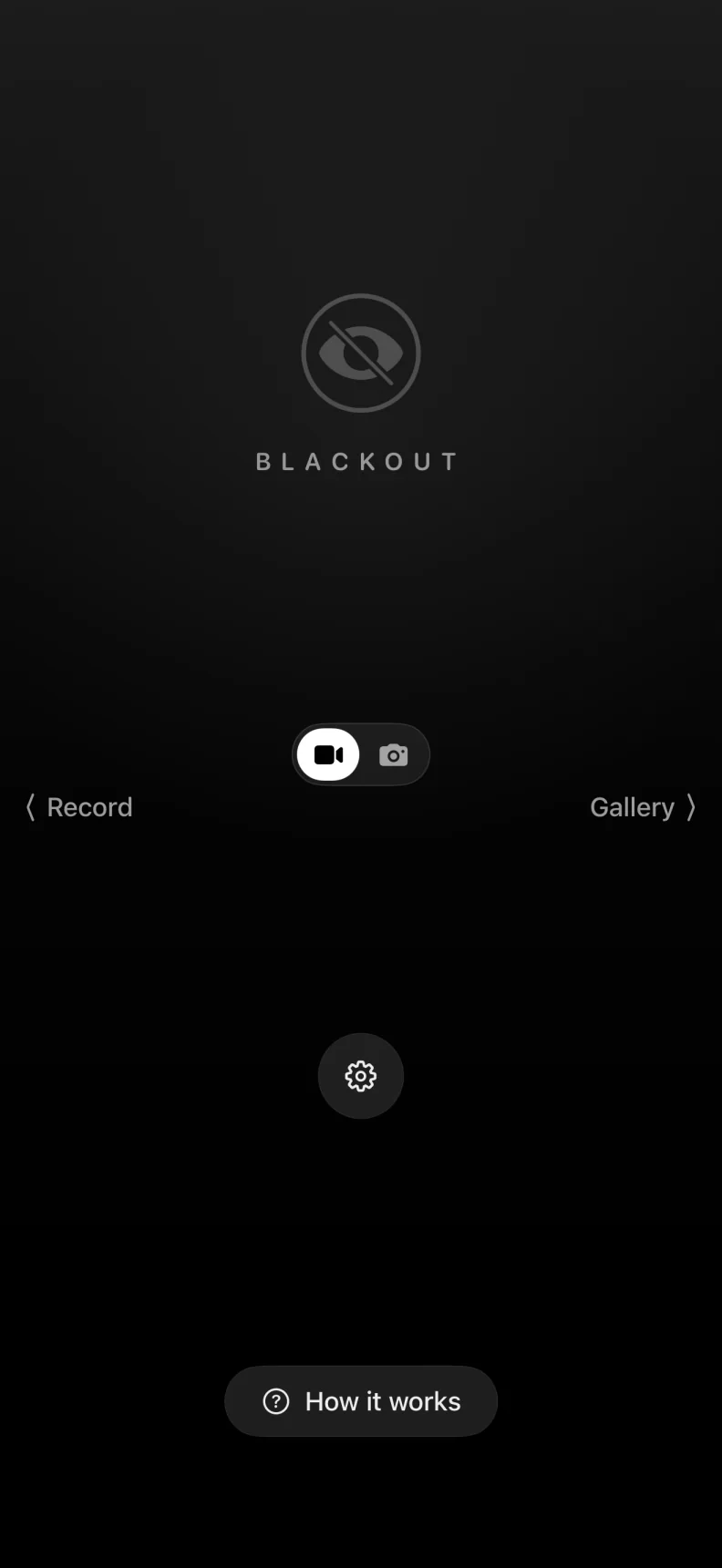
在同一个主界面上选择免费拍照,或选择高级版视频录制。
iPhone 黑屏录像相机
在 iPhone 上用黑屏录像。
不用锁屏,也能让屏幕看起来像熄灭了一样。App 保持在前台运行,纯黑或自定义图片遮罩会代替明亮的相机预览。

看起来像熄屏
BlackOut 不会锁上 iPhone,而是用纯黑画面盖住整个屏幕并继续录像。你可以什么都不显示,也可以只保留计时器、录制指示点、停止按钮或实时预览。
iPhone 黑屏录像怎么弄?完整教程没有开启的元素,录像时不会出现在屏幕上。
演示
完整演示在真实 iPhone 上选择拍摄模式、在纯黑遮罩下录像,再到查看结果的全过程。
App 界面
BlackOut 是一款用看起来像熄屏的黑色画面录像的 iPhone 相机 App。下面是真实的主界面、录像、设置和本地相册界面。
在同一个主界面上选择免费拍照,或选择高级版视频录制。
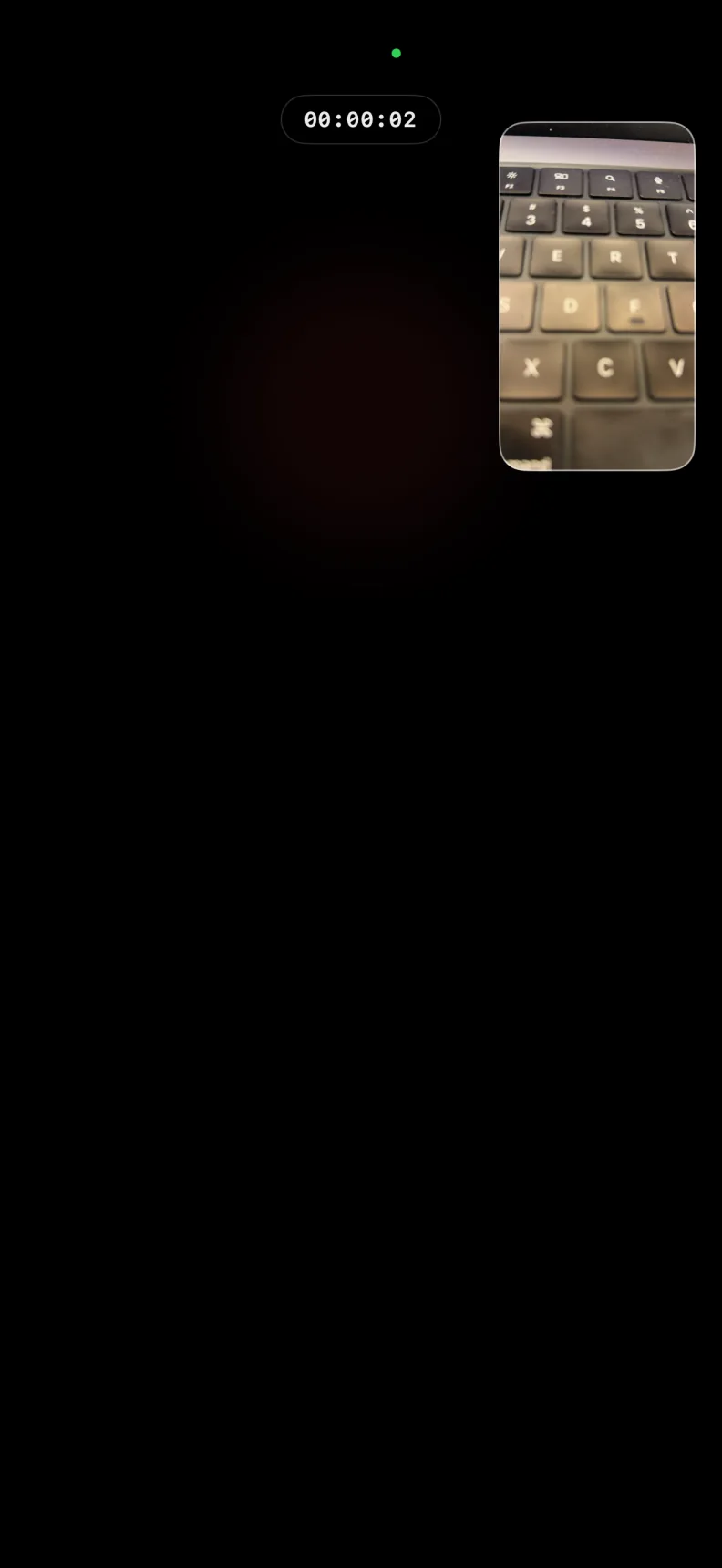
可以让遮罩保持纯黑,也可以按需开启计时器、指示点、停止按钮或实时预览。
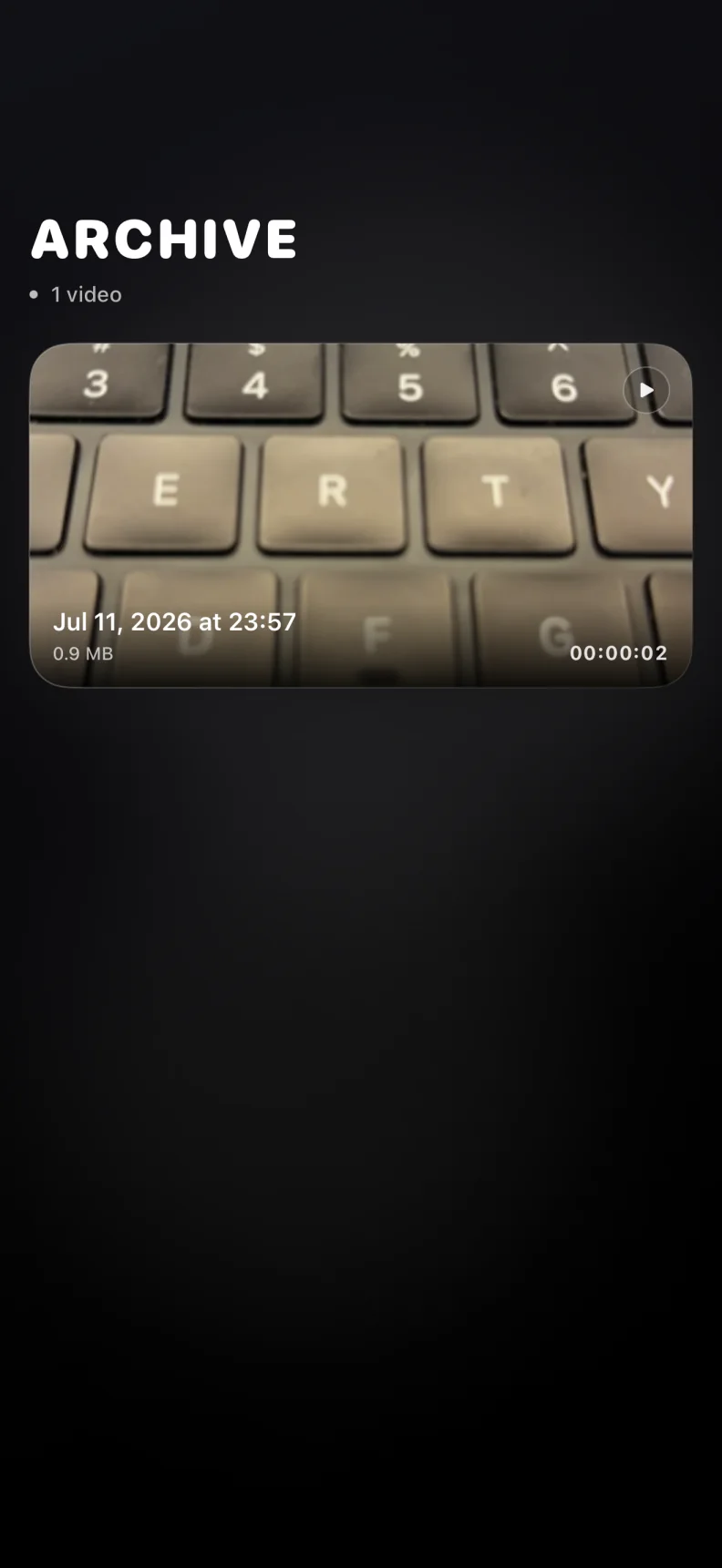
在本地相册中查看、分享、保存到「照片」或删除拍摄的文件。
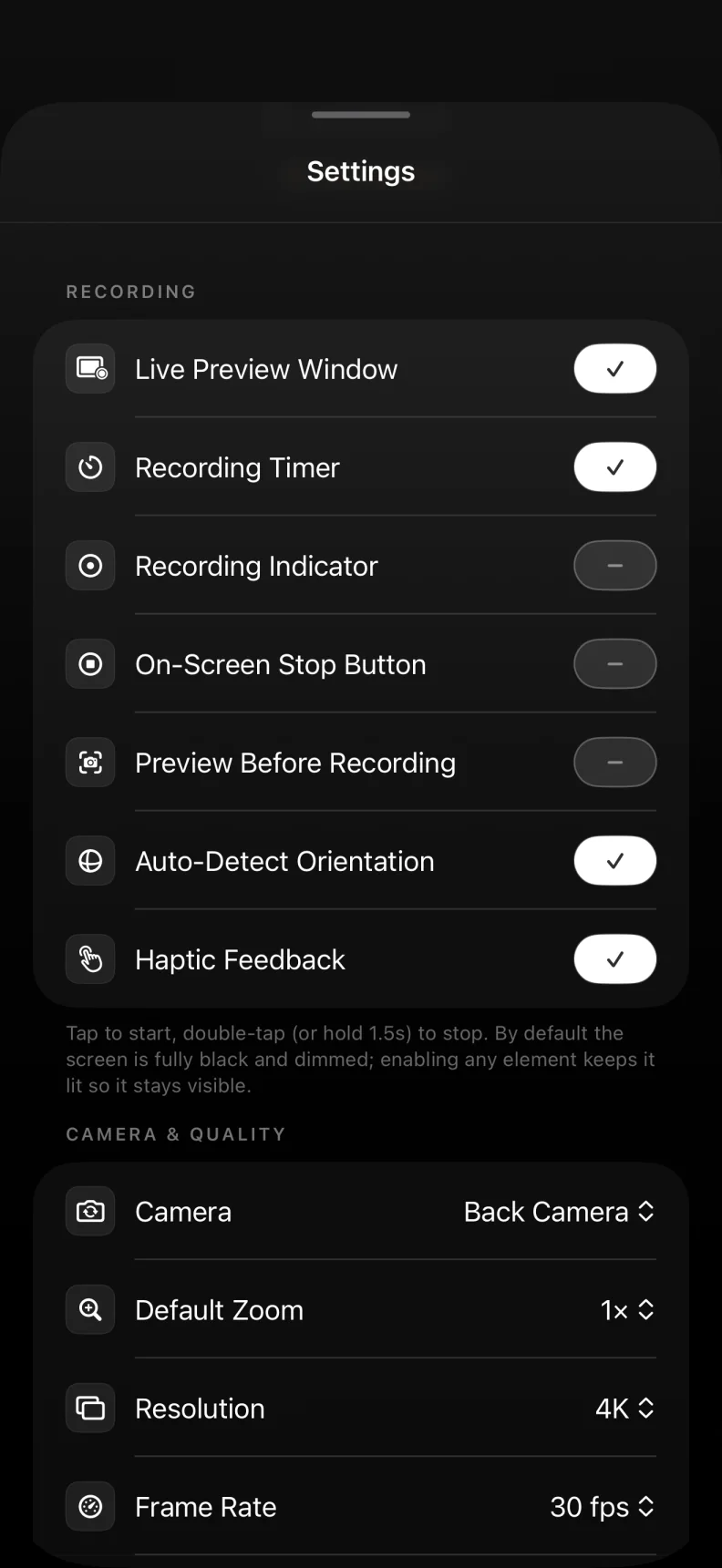
设置支持的摄像头、变焦、画质、方向、遮罩样式和相册锁。
功能
拍摄时不会在屏幕上铺满明亮的实时相机预览。
在你选择保存、分享、导出或删除之前,文件一直留在 BlackOut 内。
只有 BlackOut 在前台时才能录像。锁屏或切换到其他 App 会停止录像。
视频录制和高级设置通过一次性购买解锁,不是订阅制。
App Store
直接打开 App Store 页面,或用另一台设备扫描二维码。BlackOut Camera 现已在 iPhone 上线。
打开 App Store常见问题
关于录像方式、存储位置、支持机型、拍摄声音、权限和高级版的解答。
可以。开通高级版后,BlackOut 会用纯黑遮罩画面代替平常的实时相机预览来录像。录像期间需要让 App 保持在前台运行。
可以。高级版支持把自定义图片设为录像时的全屏遮罩。图片只保存在你的设备上,可以随时在设置中更换或删除。
目前 BlackOut 仅支持 iOS 系统的 iPhone,暂时没有安卓版本。
把 iPhone 调到静音模式最安静。视频录制没有拍摄音,BlackOut 也不会额外添加开始或结束提示音。拍照时是否有快门声取决于设备和所在地区的规定。
BlackOut 在 iPhone 锁屏后无法继续录像。它的做法是在 App 保持前台运行时用纯黑画面盖住整个屏幕,让屏幕看起来像熄灭了。
不是。BlackOut 是一款需要保持在前台的相机 App,只是用纯黑或自定义画面代替明亮预览。App 必须处于前台,锁屏或切换应用都会停止录像,iOS 的摄像头与麦克风使用指示灯也会一直显示。请遵守当地法律法规,在需要时先征得对方同意。
不是。BlackOut 是相机 App,录制的是前置或后置镜头拍到的画面,不是屏幕上显示的内容。如果你想录制 App 操作或正在播放的视频,请使用 iOS 自带的「屏幕录制」功能。
通常能,而且差别比较明显。屏幕是 iPhone 上最耗电的部件之一,OLED 屏幕显示纯黑几乎不耗电。把铺满屏幕、不断刷新的明亮预览换成静止的黑色遮罩,单次充电能录制的时间会变长;把屏幕上的可选元素也关掉,还能再省一点。
高级版可以。你能选择支持的前置或后置摄像头,调整变焦与镜头,并设置分辨率和帧率。免费拍照使用主后置摄像头。
默认保存在 BlackOut 的本地相册中,不会自动上传,只有你主动选择保存后才会出现在「照片」App 里。
用主后置摄像头拍照以及使用基础本地相册是免费的。视频录制和高级拍摄设置需要高级版。
高级版是一次性购买,可解锁视频录制、支持的画质与摄像头选项、变焦与镜头控制、自定义遮罩、录像时的可选屏幕元素,以及生物识别相册保护。