Choisissez la vidéo
Ouvrez BlackOut Camera et sélectionnez l’enregistrement vidéo Premium sur l’écran d’accueil.
Filmer avec un écran noir sur iPhone
BlackOut Camera est une app iPhone qui remplace l’aperçu lumineux de la caméra par un cache entièrement noir. L’iPhone ne se verrouille pas et l’enregistrement continue tant que l’app reste ouverte.

Comment fonctionne BlackOut
BlackOut Camera peut filmer pendant que votre iPhone affiche un écran noir qui semble éteint. Elle n’éteint pas l’écran et ne continue pas de filmer après le verrouillage : elle recouvre l’interface lumineuse habituelle de la caméra pendant que l’app reste ouverte et active.
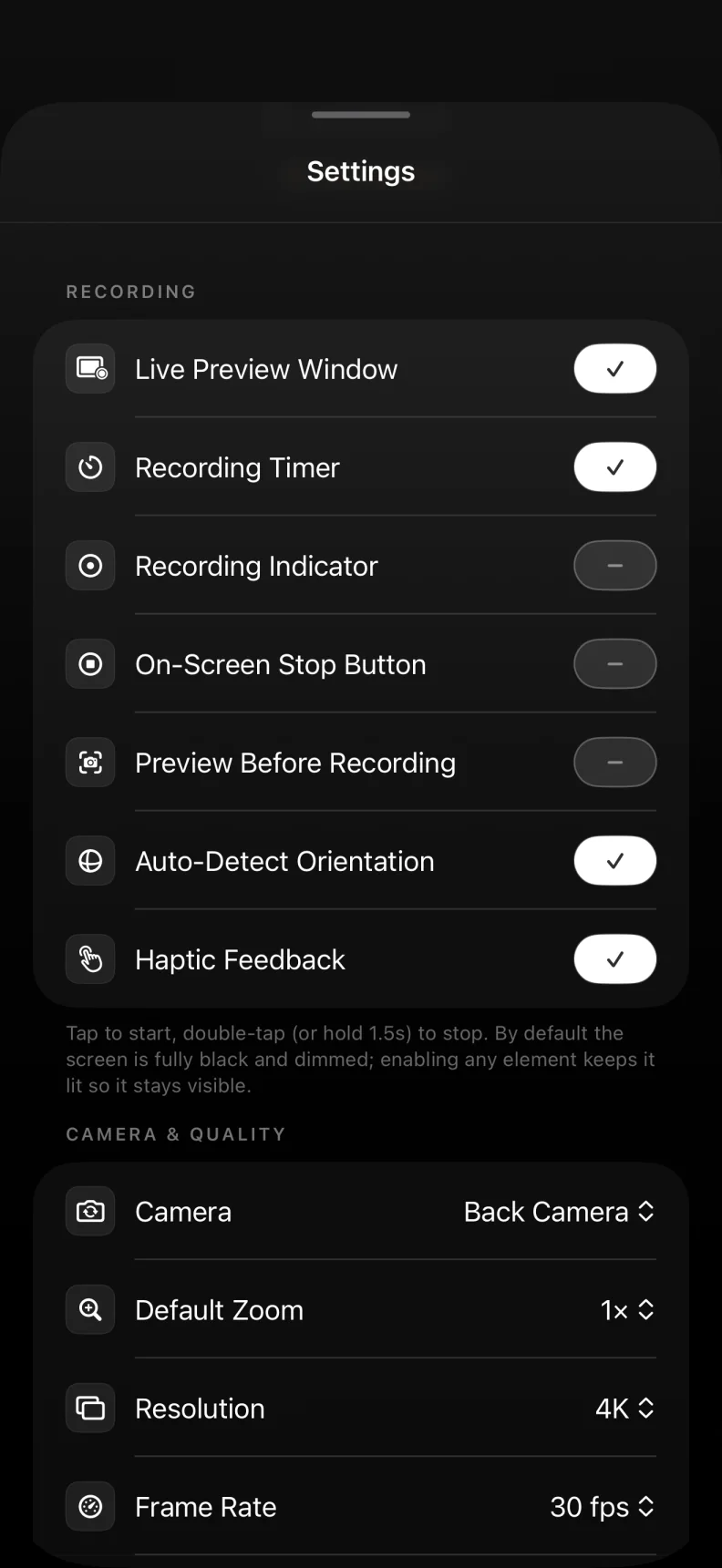
Vous pouvez laisser le cache entièrement noir, ou n’afficher que le minuteur, le témoin d’enregistrement, le bouton d’arrêt ou l’aperçu de votre choix. BlackOut ne filme ni en arrière-plan ni iPhone verrouillé.
Les limites d’iOS
Apple traite la caméra et le micro comme des fonctions réservées au premier plan. Dès que l’écran s’éteint, que l’iPhone se verrouille ou que l’app passe en arrière-plan, iOS suspend la session de capture et l’app perd l’accès à la caméra. Aucun réglage, aucune autorisation ni aucune app de l’App Store ne peut changer cela : toute fiche qui promet un véritable enregistrement écran éteint décrit en réalité autre chose.
iOS garde aussi la capture visible pour l’entourage. Les témoins orange et vert de la barre d’état apparaissent dès que le micro ou la caméra est actif, et les apps n’ont pas le droit de les masquer. Une app qui affirme filmer de façon totalement invisible parle d’un cache noir à l’écran, ou ne décrit pas honnêtement ce qu’elle fait.
C’est précisément cette contrainte qui explique l’approche de BlackOut. L’écran reste allumé mais n’affiche que du noir : la caméra continue de fonctionner pendant que l’écran ne révèle rien. Sur un iPhone OLED, un cache entièrement noir n’allume presque aucun pixel, et consomme donc nettement moins qu’un aperçu lumineux sur une longue prise.
Configuration
Choisissez la vidéo, définissez le cache et les commandes à l’écran, puis lancez l’enregistrement.
Ouvrez BlackOut Camera et sélectionnez l’enregistrement vidéo Premium sur l’écran d’accueil.
Utilisez du noir pur, un cache atténué ou votre propre image. Les commandes d’enregistrement peuvent rester masquées.
Lancez l’enregistrement et laissez BlackOut ouverte. La vidéo est sauvegardée dans la galerie locale de l’app.
Cas d’usage
Un cache noir réduit la distraction visuelle et la lueur de l’écran tout en gardant les commandes de la caméra à portée de main.
Évitez qu’un aperçu lumineux n’éclaire la pièce quand vous filmez de nuit ou dans un intérieur sombre.
Réduisez la lueur de l’écran pour observer des animaux ou attendre calmement un moment naturel.
Gardez un écran minimal quand l’iPhone est posé pour un long enregistrement au premier plan.
Masquez l’aperçu et les commandes optionnelles pour rester concentré sur la scène elle-même.
Comparatif
Ces trois notions se mélangent sans cesse dans les résultats de recherche. Voici ce que chacune fait réellement sur un iPhone, pour savoir laquelle vous cherchez.
| Comparatif | BlackOut Camera | Enregistrement de l’écran iOS | Verrouillé ou éteint |
|---|---|---|---|
| Ce qui est capturé | Ce que voit l’objectif de la caméra | Ce qui s’affiche sur votre écran | Rien ; la capture est suspendue |
| Écran pendant la capture | Noir pur, atténué ou image personnalisée | L’écran normal, pleinement allumé | Éteint |
| Fonctionne sur l’iOS actuel | Oui | Oui | Non, pour aucune app |
| Fonctionne en arrière-plan | Non, premier plan uniquement | Oui, entre les apps | Sans objet |
| Témoin d’enregistrement iOS | Visible, comme l’exige Apple | Visible | Sans objet |
| Où le fichier est stocké | Dans la galerie locale de l’app jusqu’à l’export | Dans Photos | Sans objet |
FAQ
Des réponses sur le cache noir, l’enregistrement au premier plan, les sons de capture et l’emplacement des vidéos.
Oui. BlackOut Camera filme en affichant un écran noir qui semble éteint. L’iPhone reste déverrouillé et BlackOut doit rester ouverte au premier plan pendant tout l’enregistrement.
BlackOut ne peut pas filmer une fois l’iPhone verrouillé. Elle crée l’aspect d’un écran éteint en affichant un cache entièrement noir pendant que l’app reste ouverte et active au premier plan.
Non. Le cache noir remplace uniquement l’aperçu affiché à l’écran. La vidéo sauvegardée contient ce que voit la caméra sélectionnée, pas l’interface noire.
Non. L’enregistrement ne fonctionne que quand BlackOut est ouverte au premier plan. Verrouiller le téléphone, changer d’app ou une interruption système peuvent l’arrêter.
Oui. Premium permet de choisir une image personnalisée comme cache vidéo plein écran. L’image reste sur votre appareil et peut être remplacée ou supprimée dans les Réglages.
Certains tutoriels décrivent encore un bug d’iOS 9 qui permettait de lancer la caméra depuis l’écran de verrouillage et de continuer à filmer écran éteint. Apple l’a corrigé il y a des années : sur un iOS actuel, cette astuce ne fonctionne plus, et aucune app ne peut la reproduire. Le cache noir au premier plan est l’approche qui fonctionne aujourd’hui.
BlackOut n’ajoute aucun son de début ni de fin à l’enregistrement vidéo. Laissez l’iPhone en mode silencieux pour l’expérience la plus discrète. La photo peut encore émettre un bruit d’obturateur selon l’appareil et le pays.
La vidéo reste par défaut dans la galerie locale de BlackOut. Elle ne rejoint Photos ou une autre destination que si vous choisissez de l’enregistrer, de la partager ou de l’exporter.
Non, et c’est la confusion la plus fréquente. L’Enregistrement de l’écran d’iOS se lance depuis le Centre de contrôle et capture ce qui s’affiche sur votre écran. BlackOut est une app de caméra : elle filme ce que voit l’objectif avant ou arrière. Pour capturer le contenu d’une app ou une vidéo en cours de lecture, utilisez l’Enregistrement de l’écran d’iOS.
La plupart du temps oui, et la différence se remarque. L’écran est l’un des plus gros postes de consommation d’un iPhone, et les dalles OLED ne dépensent presque rien pour afficher du noir pur. Remplacer un aperçu lumineux qui se rafraîchit en permanence par un cache noir statique supprime l’essentiel de cette consommation : vous filmez plus longtemps avec la même charge. Désactiver le minuteur, le témoin et la fenêtre d’aperçu fait gagner encore un peu.
Oui. En plus du cache entièrement noir, vous pouvez choisir un cache atténué : l’écran reste très sombre mais conserve un repère minimal pour vérifier que l’app est toujours au premier plan sans éclairer la pièce. Premium permet aussi d’utiliser n’importe quelle image comme cache plein écran.
L’app n’impose aucune limite de durée. La durée réelle dépend de l’espace libre et de la marge thermique, qui s’épuisent plus vite en haute résolution et à haute fréquence d’images. Sur le même iPhone, du 1080p à 30 i/s dure nettement plus longtemps que du 4K à 60 i/s. Ne pas afficher l’aperçu lumineux joue en faveur de la batterie.
Disponible dans l’App Store
Téléchargez BlackOut Camera et filmez avec un cache noir ou personnalisé pendant que l’app reste ouverte.
Ouvrir l’App Store